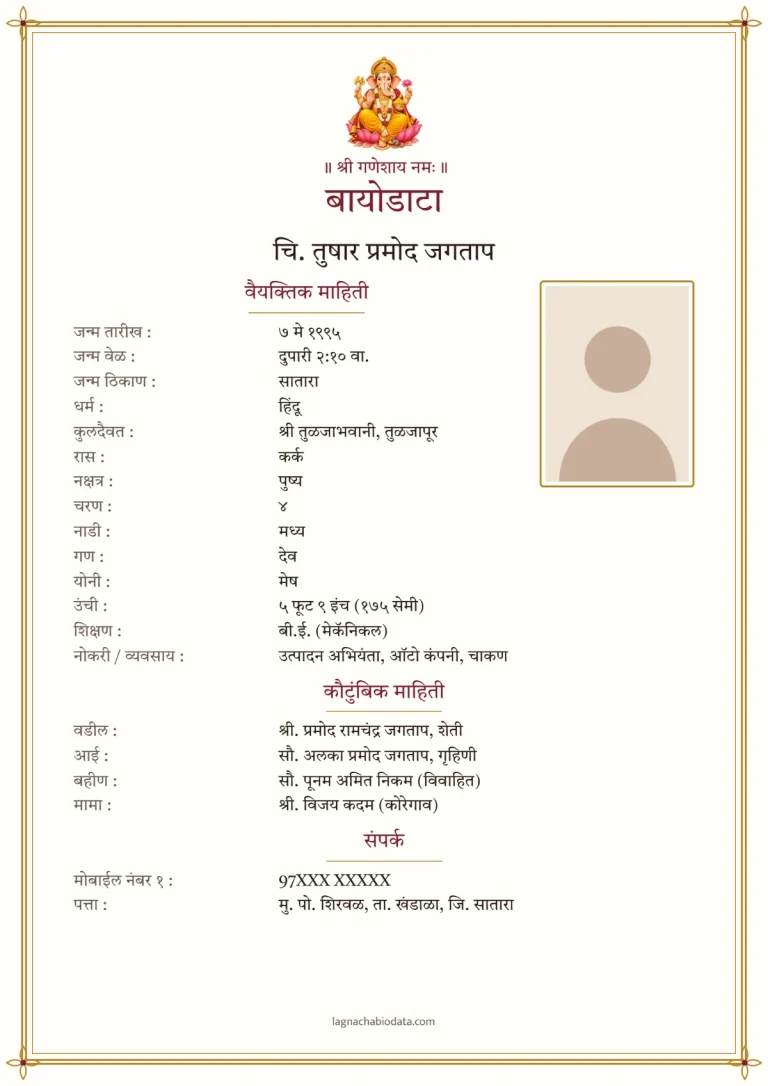
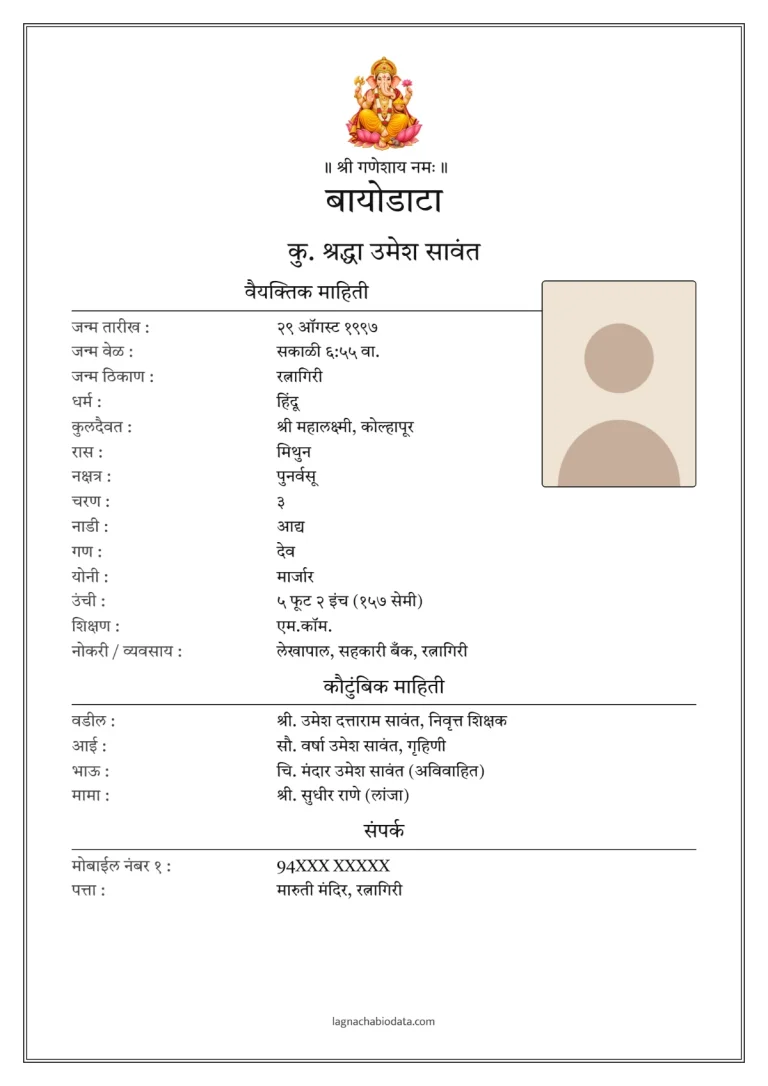
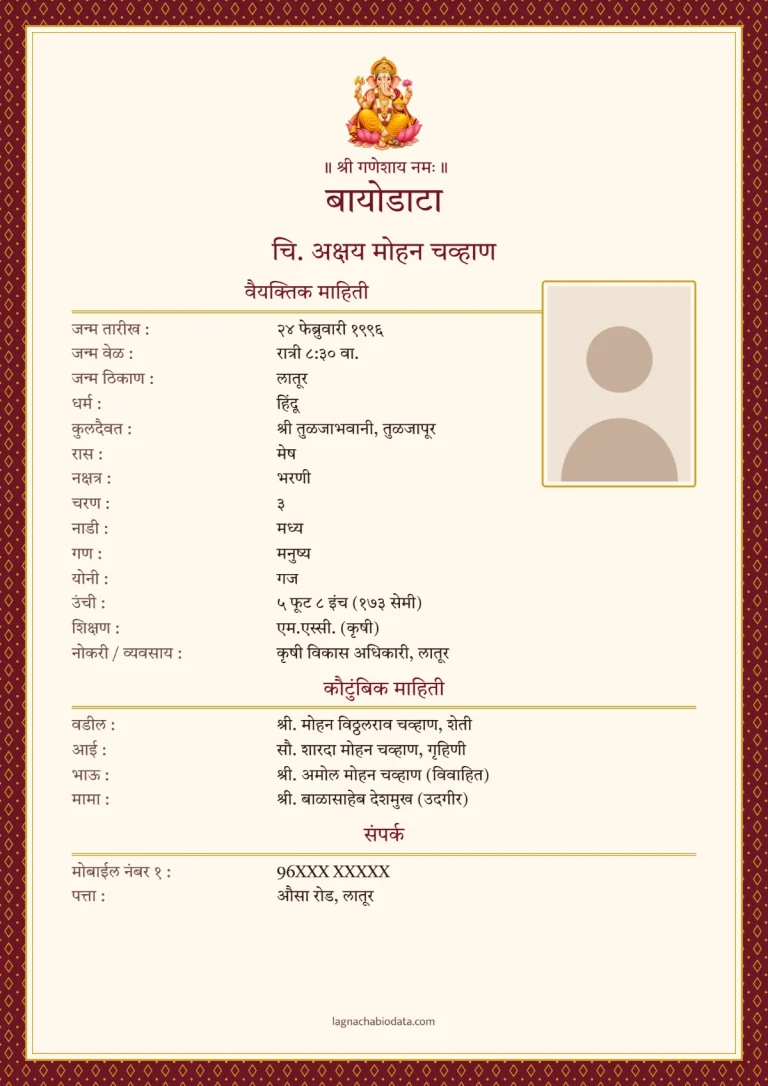
Marathi biodata Word format मोफत हवा असल्यास खालील तीन रिकाम्या .docx फाईल्सपैकी (पारंपरिक, साधा, आधुनिक) एक डाउनलोड करा, Word किंवा Google Docs मध्ये उघडा आणि तुमची माहिती भरा. फाईल न सांभाळता थेट PDF हवी असल्यास याच पानावरील बायोडाटा मेकरमध्ये माहिती भरा आणि PDF डाउनलोड करा – लॉगिन किंवा वॉटरमार्क नाही.
मोफत Word बायोडाटा फॉरमॅट – ३ रिकाम्या फाईल्स
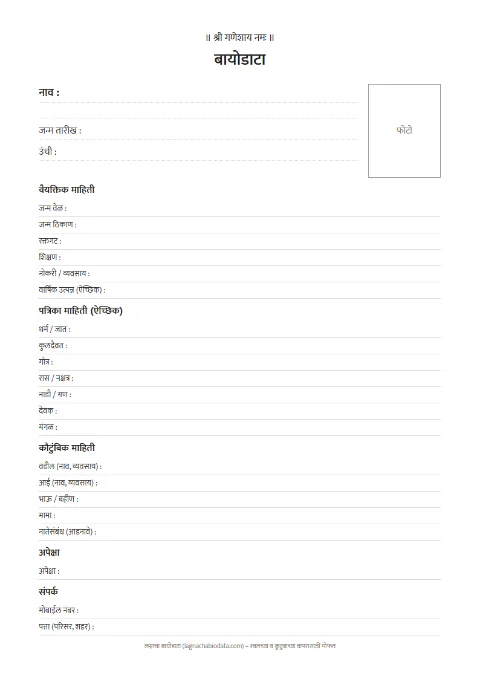
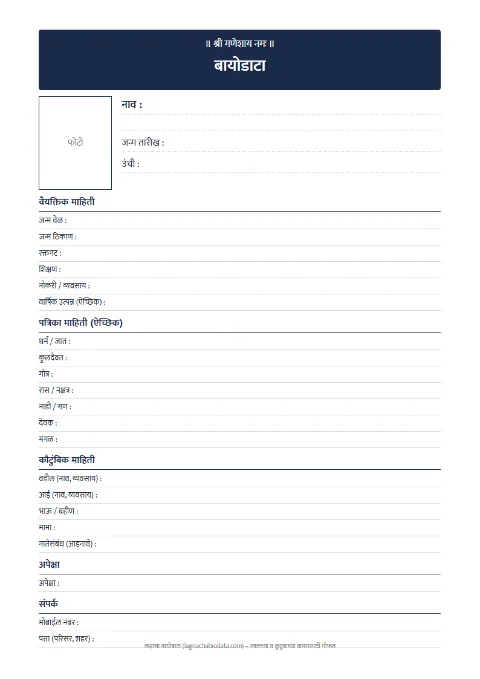
प्रत्येक फॉरमॅट Word (.docx) मध्ये भरण्यासाठी आणि छापून हाताने भरण्यासाठी रिकाम्या PDF मध्ये आहे. फाईल A4 मापाची, एका पानाची आहे; [ ] मधील जागी तुमची माहिती लिहा आणि नको असलेल्या ओळी काढून टाका.
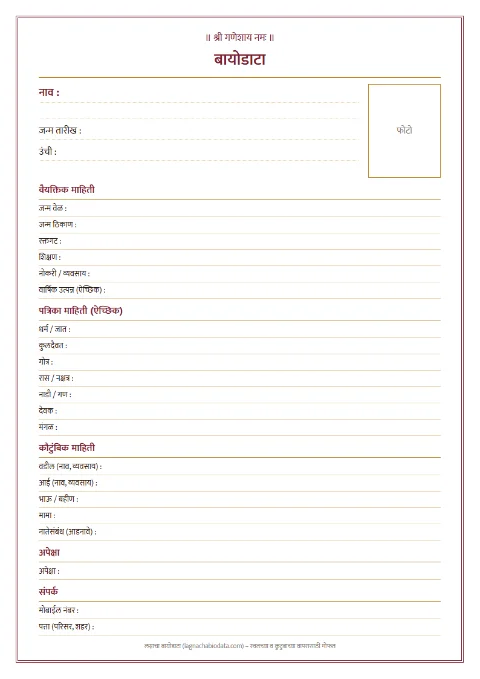
पारंपरिक – Word
दुहेरी किनार, मरून-सोनेरी शीर्षके, फोटोची चौकट.
Word (.docx) · १० KB · marathi-biodata-word-format-paramparik.docx
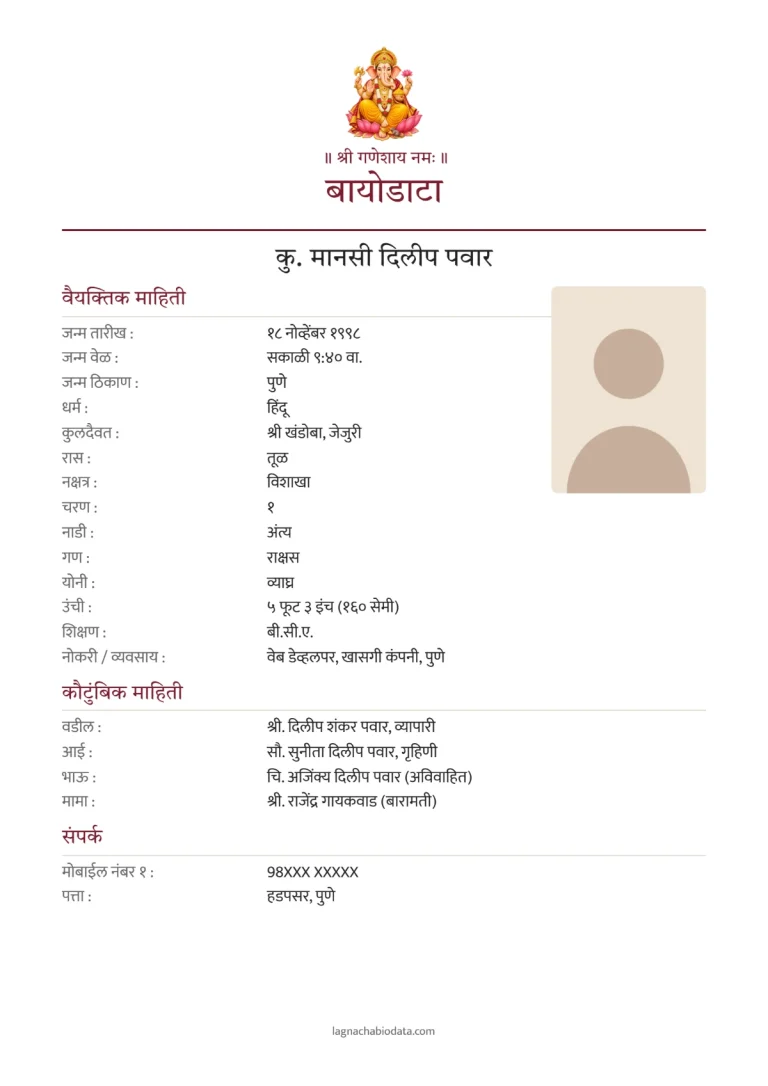
हे चार नमुने आमच्या बायोडाटा मेकरमध्ये काल्पनिक माहितीने बनवले आहेत. प्रत्येक नमुन्याची PDF पाहू शकता, किंवा “हा फॉरमॅट वापरा” दाबून तेच डिझाईन खालच्या मेकरमध्ये निवडू शकता.
इंटरनेट तपासा आणि पुन्हा प्रयत्न करा. जुना ब्राउझर असल्यास Chrome अपडेट करा.
The biodata maker is taking too long to load. Check your internet and try again.
Word फाईलमध्ये बायोडाटा कसा भरावा?
Word फाईल उघडल्यावर या सहा पायऱ्या पाळा; पहिल्यांदाच Word वापरत असाल तरी दहा-पंधरा मिनिटांत बायोडाटा तयार होतो.
फाईल डाउनलोड करावरील तीनपैकी एक फॉरमॅट निवडा आणि “Word फाईल डाउनलोड” दाबा.
Word, Google Docs किंवा WPS मध्ये उघडाकॉम्प्युटरवर Microsoft Word किंवा LibreOffice; फोनवर Word, Google Docs किंवा WPS Office ॲप.
कंसातील [ ] मजकूर बदलाप्रत्येक [ ] च्या जागी तुमची माहिती लिहा. नको असलेली संपूर्ण ओळ काढून टाका.
फोटोच्या चौकटीत फोटो घालाचौकटीत क्लिक करा, “फोटो” शब्द काढा आणि Insert → Pictures ने फोटो घाला.
PDF म्हणून जतन कराFile → Save As → PDF निवडा (Google Docs: File → Download → PDF).
PDF पाठवा, .docx नाहीनातेवाईकांना PDF किंवा फोटो (PNG) पाठवा; Word फाईल दुसऱ्याच्या फोनवर वेगळी दिसू शकते.
Word मध्ये पेस्ट करण्यासाठी मजकूर फॉरमॅट
Word फाईल डाउनलोड करता येत नसेल तर हा मजकूर कॉपी करून कोऱ्या Word पानावर पेस्ट करा आणि भरा.
॥ श्री गणेशाय नमः ॥
बायोडाटा

नाव :	[ ]
जन्म तारीख :	[ ]
जन्म वेळ :	[ ]
जन्म ठिकाण :	[ ]
उंची :	[ ]
शिक्षण :	[ ]
नोकरी / व्यवसाय :	[ ]

धर्म / जात :	[ ]
कुलदैवत :	[ ]
रास / नक्षत्र :	[ ]

वडील :	[ ]
आई :	[ ]
भाऊ / बहीण :	[ ]
मामा :	[ ]

अपेक्षा :	[ ]

मोबाईल नंबर :	[ ]
पत्ता :	[ ]
Word, PDF की ऑनलाइन मेकर – कोणते कधी वापरावे?
तिन्ही मार्ग मोफत आहेत; बायोडाटा कुठे आणि कसा वापरणार, यावर निवड ठरवा.
Word फाईल
इंटरनेटशिवाय कॉम्प्युटरवर बदल करता येतात आणि मांडणी स्वतः ठरवता येते. मात्र मराठी फॉन्ट असलेला कॉम्प्युटर किंवा ॲप लागतो.
PDF फाईल
मांडणी कधीच बिघडत नाही, म्हणून छापण्यासाठी आणि पाठवण्यासाठी उत्तम. रिकामी PDF छापून हाताने भरता येते.
ऑनलाइन मेकर
फोनवरच माहिती भरा; रास-नक्षत्र आपोआप भरता येते, अनेक डिझाईन्स आणि PDF/PNG एका टॅपवर. फॉन्टची काळजी नाही.
Word मध्ये मराठी अक्षरे चौकोनात दिसली तर?
Word मध्ये मराठी अक्षरे चौकोन, प्रश्नचिन्ह किंवा तुटलेल्या जोडाक्षरांसारखी दिसली, तर फाईल बिघडलेली नसते – त्या उपकरणावर योग्य मराठी (देवनागरी) फॉन्ट नसतो. आमच्या फाईल्स युनिकोड मराठीत आहेत, त्यामुळे योग्य फॉन्ट निवडला की अक्षरे लगेच नीट दिसतात.
युनिकोड मराठी
सर्व उपकरणांवर सारखीच वाचता येणारी मराठी अक्षरांची आधुनिक पद्धत. जुन्या Kruti Dev सारख्या फॉन्टमधील मजकूर युनिकोड नसतो.
कोणत्या उपकरणावर कोणता मराठी फॉन्ट
उपकरण / ॲप
मराठीसाठी फॉन्ट
काय करावे
Windows कॉम्प्युटर (Word)
Nirmala UI
सर्व मजकूर निवडा (Ctrl + A) आणि फॉन्ट Nirmala UI निवडा.
Mac / iPhone / iPad
Kohinoor Devanagari
Word किंवा Pages मध्ये हा फॉन्ट निवडा.
Android फोन
Noto Sans Devanagari
Word किंवा WPS ॲप हा फॉन्ट आपोआप वापरते; अडचण असल्यास Google Docs मध्ये उघडा.
Google Docs
Noto Sans Devanagari
फॉन्ट यादीत “Noto Sans Devanagari” शोधा आणि निवडा.
प्रत्येक Word फाईलच्या तळाशीही हीच टीप दिली आहे; बायोडाटा पाठवण्याआधी ती काढून टाका.
Word बायोडाटा पाठवताना होणाऱ्या ५ चुका
Word मध्ये बायोडाटा बनवणे सोपे आहे, पण पाठवताना या चुका टाळा:
.docx फाईल थेट WhatsApp वर पाठवणे – समोरच्याच्या फोनवर मराठी फॉन्ट नसेल तर मजकूर बिघडतो. आधी PDF बनवा आणि तीच पाठवा.
कंसातील नमुना मजकूर तसाच राहणे – पाठवण्याआधी शोधा (Ctrl + F) मध्ये “[” टाइप करून एकही रिकामी जागा राहिली नाही ना ते तपासा.
खूप मोठा फोटो – फोनमधील मूळ फोटो घातल्यास फाईल १०-१५ MB होते. फोटो आधी लहान करा किंवा Word मध्ये “Compress Pictures” वापरा.
जुना Kruti Dev फॉन्ट – जुन्या बायोडाटातील Kruti Dev मजकूर कॉपी केल्यास इंग्रजी अक्षरांचा गोंधळ दिसतो. मजकूर युनिकोडमध्ये पुन्हा टाइप करा.
Track Changes आणि comments – Word मध्ये बदल नोंदवण्याची सोय चालू राहिली तर समोरच्याला खोडलेला मजकूर दिसू शकतो. Review मध्ये सर्व बदल Accept करा.
प्रिंटसाठी A4 PDF कशी तयार करावी?
Word मध्ये: File → Save As → फाईल प्रकार “PDF” निवडा; पान आकार A4 असल्याची खात्री करा. Google Docs मध्ये: File → Download → PDF Document. LibreOffice मध्ये: File → Export as PDF. आमच्या ऑनलाइन मेकरमध्ये “PDF डाउनलोड” दाबले की A4 PDF थेट तयार होते. PDF बनवल्यावर ती एकदा उघडून सर्व मराठी अक्षरे नीट दिसतात का ते पाहा. बायोडाटा कोणत्या फाईलमध्ये कोणाला पाठवावा, ते WhatsApp वर बायोडाटा पाठवण्याची योग्य पद्धत मध्ये सांगितले आहे; बायोडाटा मराठीत ठेवावा की इंग्रजीत हा प्रश्न असेल तर बायोडाटा मराठीत की इंग्रजीत पाहा.